SharePoint 2013 图文开发系列之 InfoPath 入门 企业策划应用
InfoPath 是 Microsoft SharePoint 2013 中一个强大的表单设计和数据收集工具。通过 InfoPath,企业可以快速创建自定义表单,用于策划、数据录入和流程管理。本系列文章将带您入门 InfoPath,并通过图文结合的方式展示其在企业策划场景中的实际应用。
1. InfoPath 简介
InfoPath 允许用户设计动态表单,这些表单可以发布到 SharePoint 列表或文档库中。它支持数据验证、条件格式和规则,使表单更加智能和用户友好。在企业策划中,InfoPath 可用于创建项目提案表、预算申请表单和活动策划模板等。
2. 安装和启动 InfoPath Designer
确保您的环境已安装 SharePoint 2013 和 InfoPath Designer 2013。启动 InfoPath Designer 后,您可以选择从头开始设计表单或使用预定义模板。对于企业策划,建议从“空白表单”开始,以便完全自定义。
3. 设计企业策划表单
以创建一个简单的“项目策划表”为例:
- 添加字段:在“字段”窗格中,添加文本字段(如项目名称、负责人)、日期字段(如开始日期、结束日期)和下拉列表(如优先级:高、中、低)。
- 应用布局:使用表格和节来组织表单结构,确保表单清晰易读。
- 设置规则:例如,当优先级选择“高”时,自动突出显示该部分,或添加数据验证规则,确保必填字段不为空。
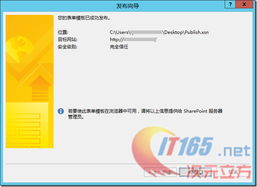
4. 发布表单到 SharePoint
设计完成后,将表单发布到 SharePoint 文档库或列表:
- 在 InfoPath Designer 中,选择“文件” > “发布”。
- 选择“SharePoint 列表”或“文档库”作为发布目标。
- 配置权限和表单设置,确保企业用户可以通过 SharePoint 访问和填写表单。
5. 实际应用案例
假设某企业需要策划年度市场活动:
- 使用 InfoPath 创建一个“市场活动策划表”,包含活动主题、预算、参与部门和进度跟踪字段。
- 通过 SharePoint 工作流将表单与审批流程集成,自动通知相关人员进行审核。
- 利用 InfoPath 的数据连接功能,将表单数据导出到 Excel 或 SQL 数据库,便于分析和报告。
6. 最佳实践和注意事项
- 保持表单简洁:避免过多字段,确保用户能快速填写。
- 测试表单功能:在发布前,模拟用户操作,检查规则和数据验证是否正常工作。
- 定期更新:随着企业需求变化,及时调整表单设计。
通过本文,您已经了解了 InfoPath 在企业策划中的基础应用。您可以尝试更复杂的功能,如与 SharePoint 工作流集成或使用代码自定义行为。本系列后续文章将深入探讨这些主题,帮助您充分利用 SharePoint 和 InfoPath 提升企业效率。
如若转载,请注明出处:http://www.51morefans.com/product/41.html
更新时间:2026-08-22 14:47:47