iPhone 6照片导入电脑图文教程分享
在日常使用中,将iPhone 6上的照片导入电脑是常见的需求,无论是为了备份、编辑还是分享。本教程将详细介绍几种简单易行的方法,并附上图文说明,帮助您轻松完成操作。请根据您的设备和喜好选择合适的方法。
方法一:使用数据线连接电脑(推荐)
这是最直接且稳定的方法,适用于所有Windows和Mac电脑。
- 准备工具:确保您有iPhone 6的原装数据线(Lightning接口)和一台可用的电脑。
- 连接设备:将数据线一端插入iPhone 6,另一端插入电脑的USB端口。如果这是首次连接,iPhone屏幕上可能会提示“信任此电脑”,请点击“信任”并输入解锁密码。
- 在电脑上操作:
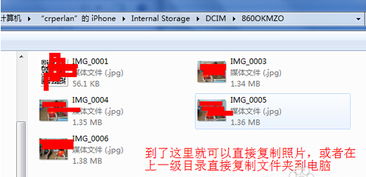
- Windows用户:打开“我的电脑”或“此电脑”,您会看到iPhone设备图标。双击打开,进入内部存储文件夹,找到“DCIM”文件夹,其中包含所有照片。选中需要的照片,复制并粘贴到电脑上的指定文件夹。
- Mac用户:连接后,Mac可能会自动打开“照片”应用。如果没有,您可以手动打开“照片”,选择导入选项,然后勾选要导入的照片,点击“导入所选”或“导入所有新项目”。
- 图文说明:附上一张示意图,展示数据线连接和电脑文件夹界面的示例,以帮助用户直观理解。
方法二:通过iCloud照片库同步
如果您习惯使用云服务,iCloud可以自动同步照片到电脑,无需数据线。
- 设置iCloud:在iPhone 6上,前往“设置” > [您的姓名] > “iCloud” > “照片”,开启“iCloud照片”选项。确保您的Apple ID已登录,且iCloud存储空间充足。
- 在电脑上访问:
- Windows用户:下载并安装iCloud for Windows软件,登录您的Apple ID,勾选“照片”选项并应用设置。之后,照片会自动同步到电脑的iCloud照片文件夹。
- Mac用户:进入“系统偏好设置” > “iCloud”,勾选“照片”,并在“照片”应用中启用iCloud照片库。照片将自动出现在Mac的“照片”应用中。
- 图文说明:提供一张截图,显示iPhone设置界面和电脑iCloud同步过程的示例。
方法三:使用第三方应用或电子邮件
对于少量照片,您可以使用邮件或云存储应用(如百度网盘、微信文件传输助手)。
- 选择应用:在iPhone 6上打开“照片”应用,选择要导出的照片,点击分享图标。
- 发送到电脑:选择“邮件”或“存储到文件”(然后上传到云盘),在电脑上登录相应账户下载。
- 图文说明:附上分享界面的截图,帮助用户快速定位操作步骤。
注意事项
- 备份数据:在导入前,建议先备份重要照片,以防意外丢失。
- 数据线质量:使用原装或认证数据线,避免连接问题。
- 网络连接:如果使用iCloud或云服务,确保Wi-Fi稳定。
通过这些方法,您可以高效地将iPhone 6照片导入电脑。如果遇到问题,请检查连接或更新软件。希望本教程对您有所帮助!
如若转载,请注明出处:http://www.51morefans.com/product/42.html
更新时间:2026-08-22 15:19:54